Isi undangan
Atur tampilan link di chat.
Foto, nama, judul, dan deskripsi yang muncul waktu link undangan dibagikan.
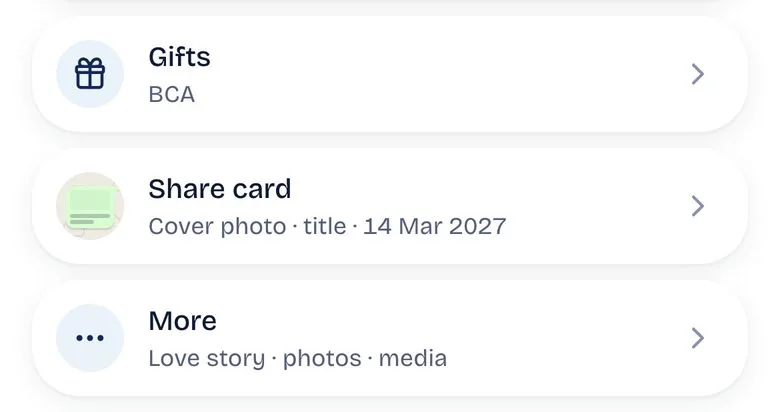
Details, lalu buka Share card
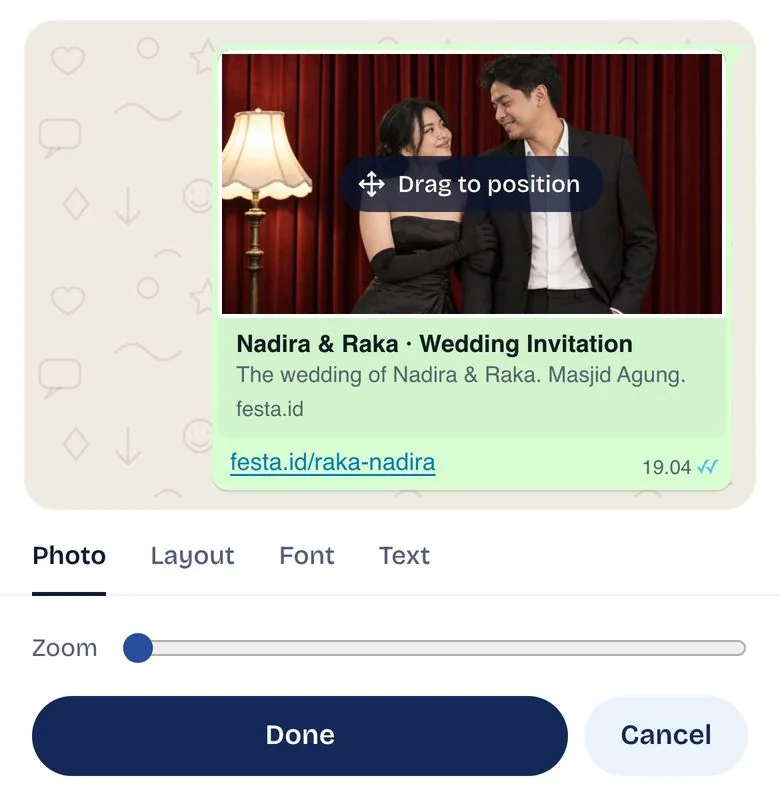
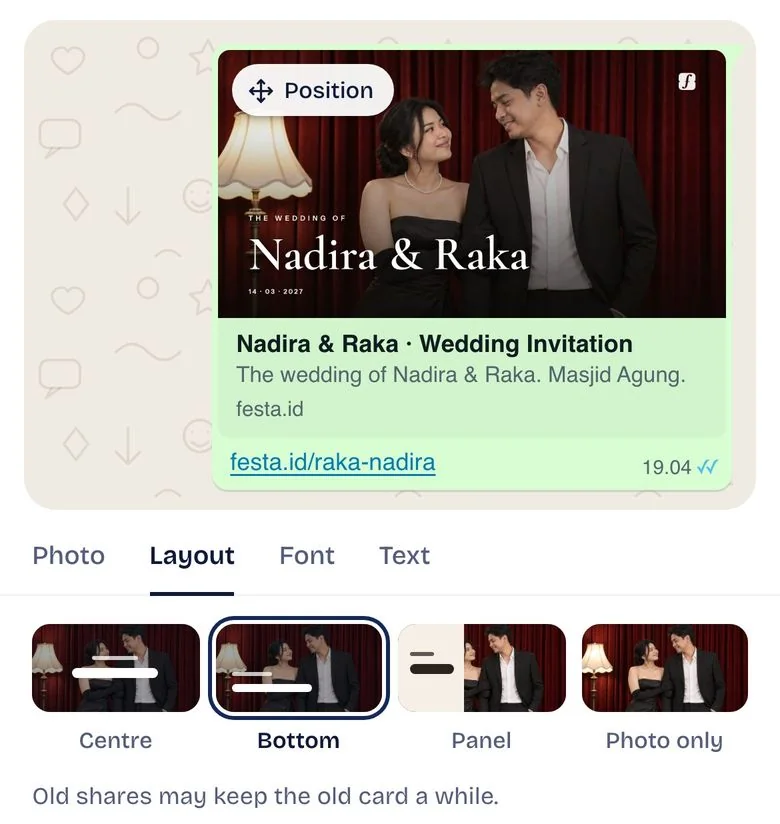
Ini kartu yang muncul waktu link-mu dibagikan di chat.
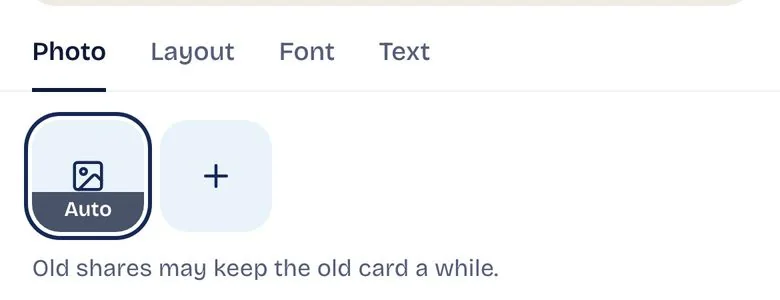
Di tab Photo, ketuk + buat unggah foto
Auto pakai foto dari desain. Foto desain lain bisa langsung diketuk.
Geser fotonya sampai pas, lalu ketuk Done
Atur besarnya lewat Zoom. Nanti bisa digeser lagi lewat Position.
Pilih letak nama di tab Layout
Foto sendiri awalnya tanpa nama. Pilih Centre, Bottom, atau Panel.
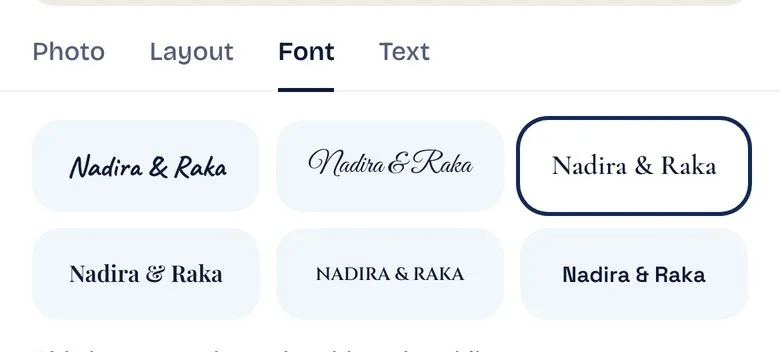
Ganti huruf nama di tab Font
Ada 6 pilihan huruf.
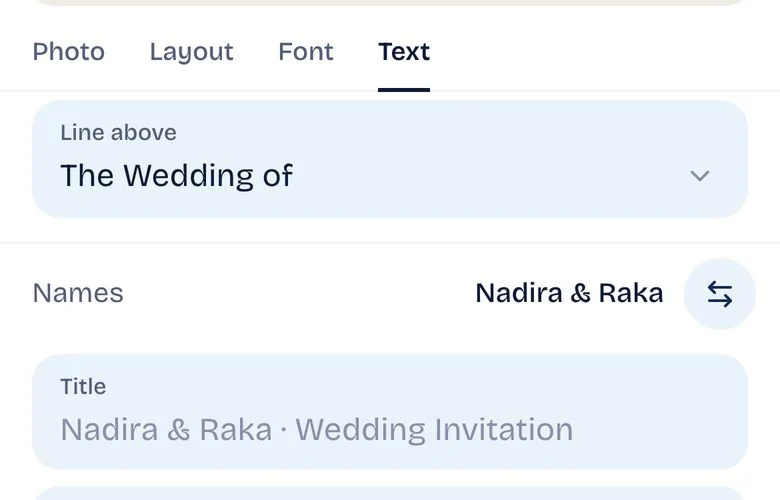
Ubah tulisannya di tab Text
Kalimat di atas nama, urutan nama, judul, dan deskripsi.
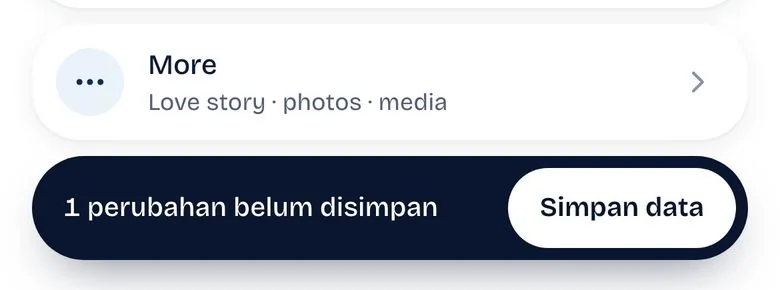
Tekan Simpan data
Link yang dibagikan setelah ini pakai kartu baru.